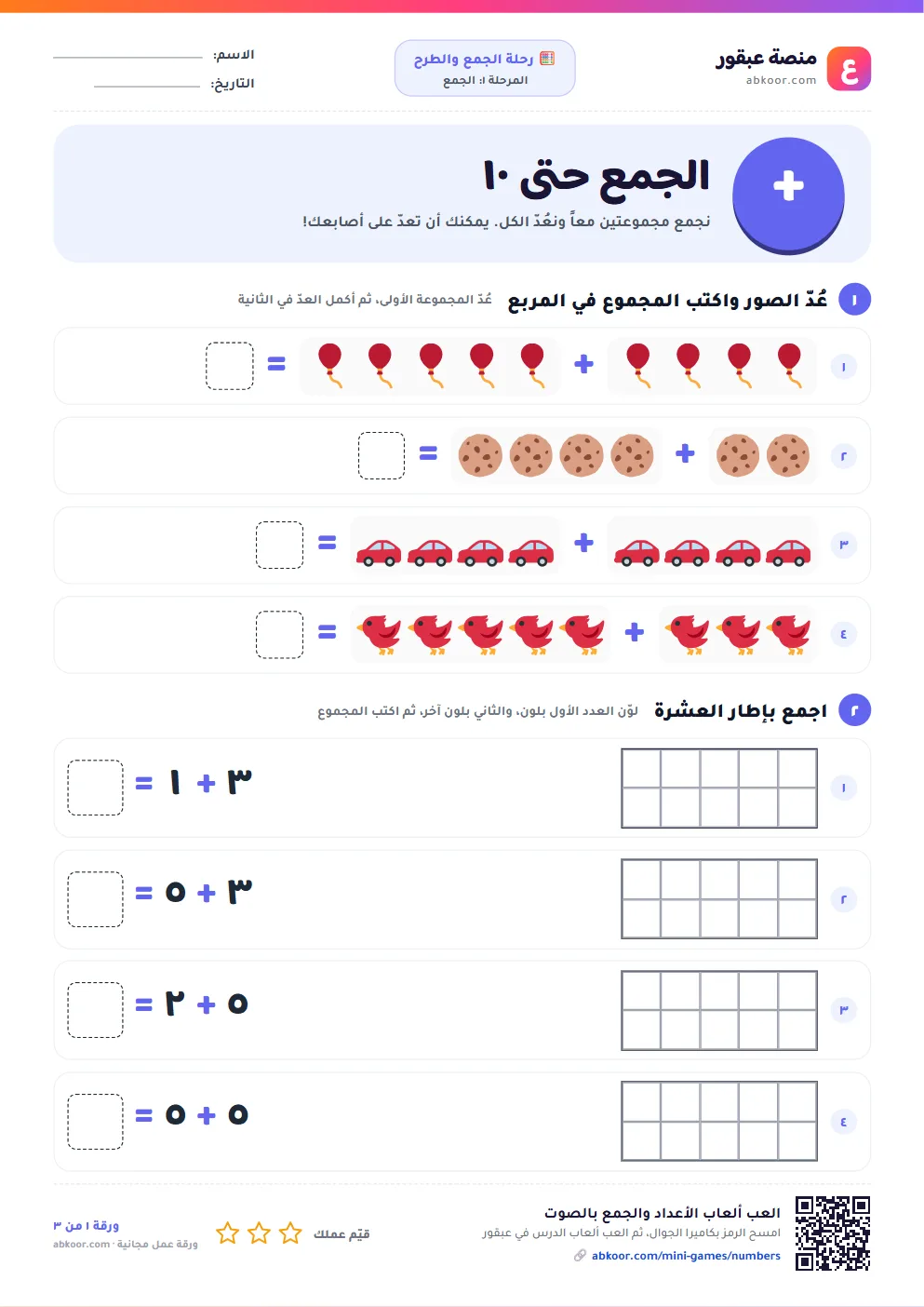
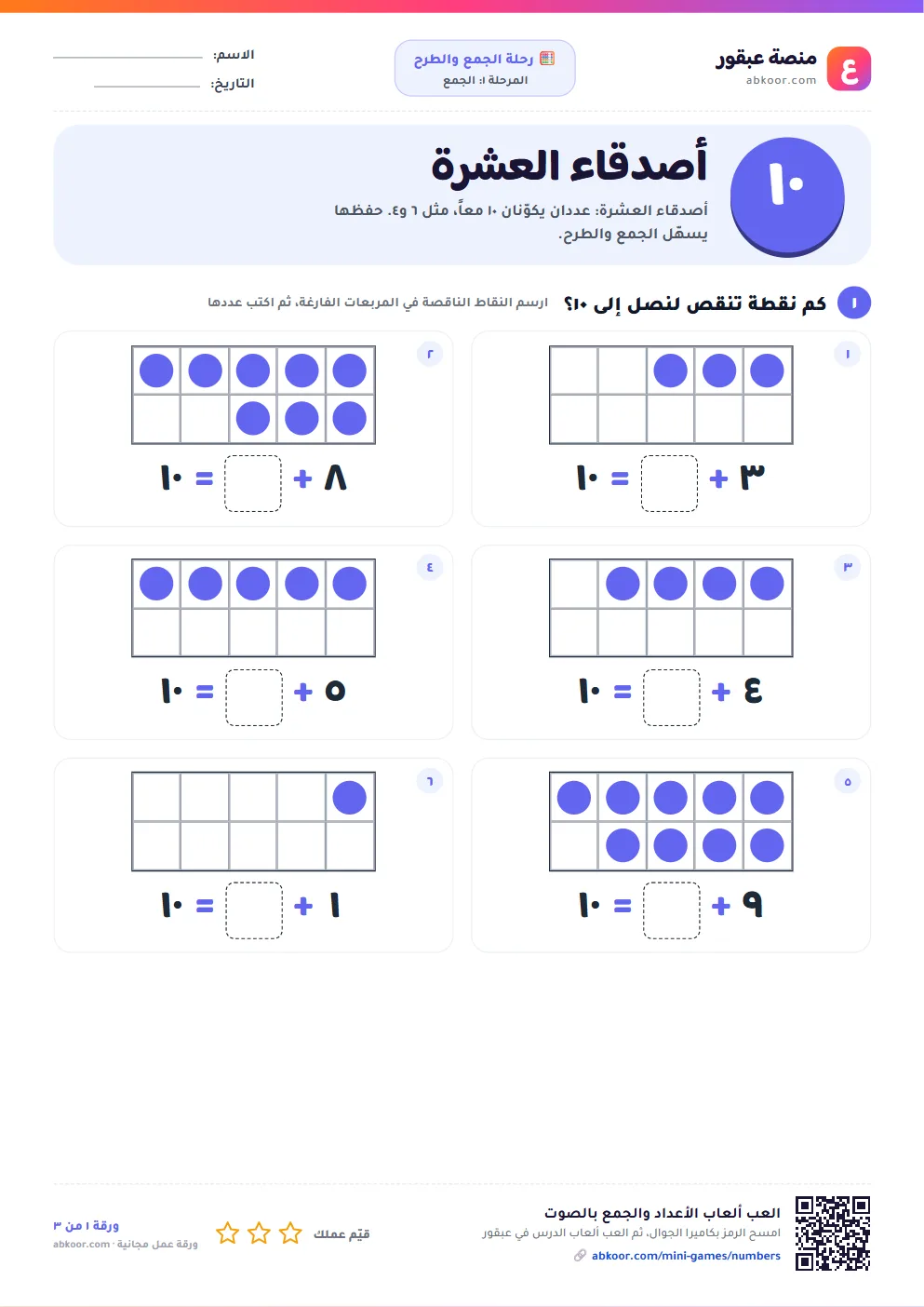
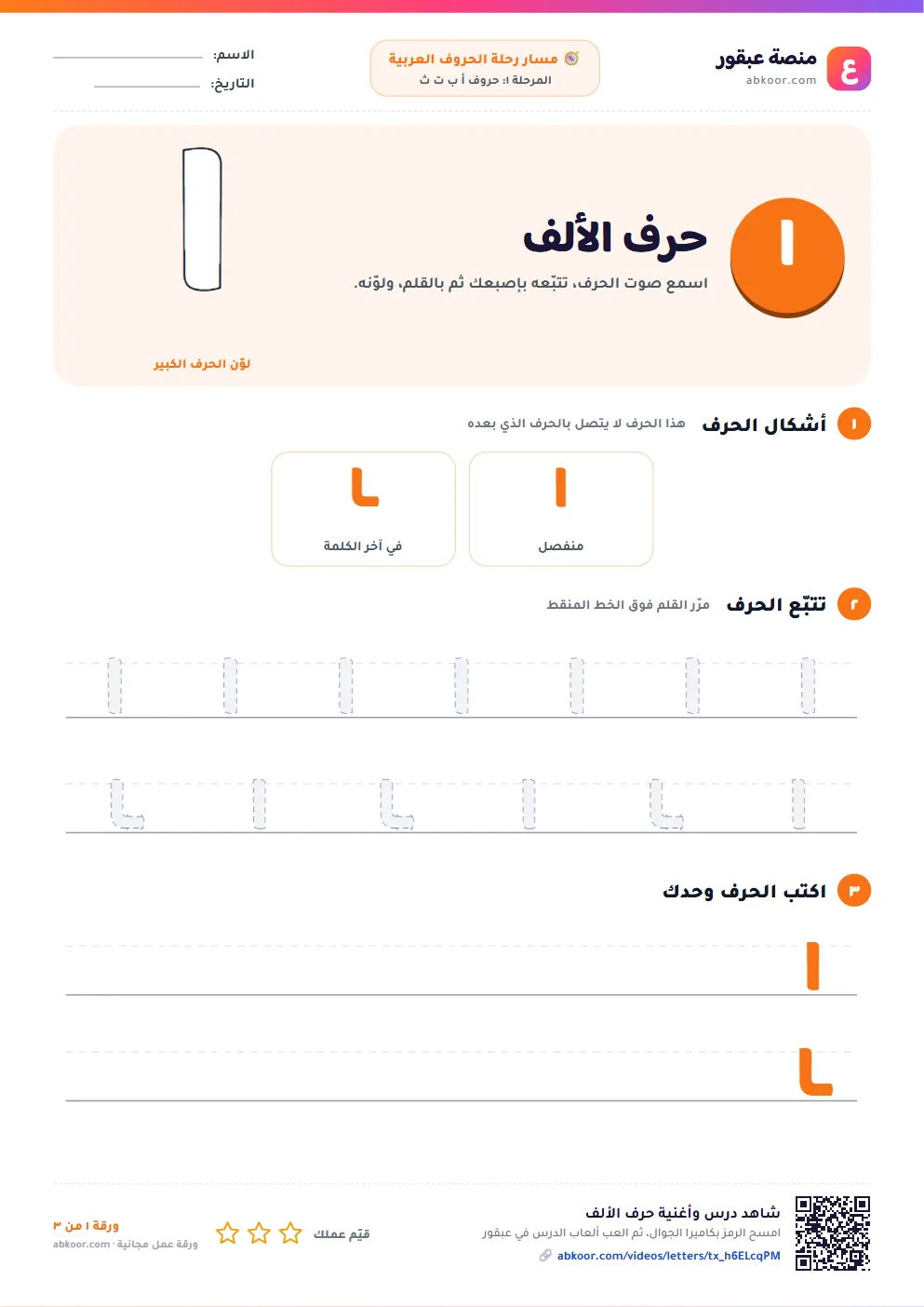
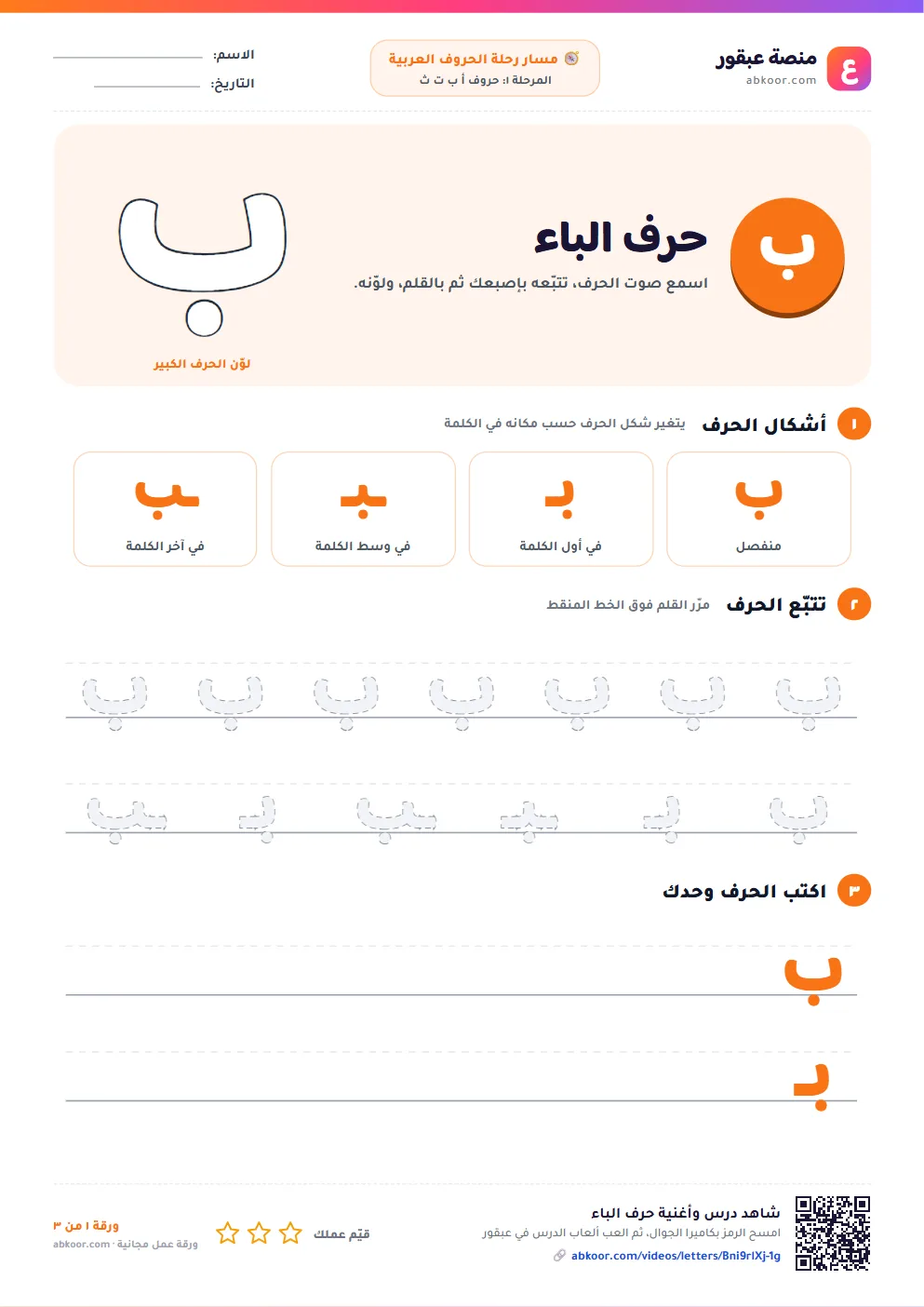
✏️
أداة مجانية · بلا تسجيل · للطباعة أو PDF

صانع أوراق العمل والمراجعات

اختر نوع الأسئلة ومستوى الصعوبة، واكتب عنوان الورقة واسم المدرسة أو المعلمة، ويرسم الصانع ورقة A4 مرتبة جاهزة للطباعة. أضف أكثر من قسم لتصمّم ورقة مراجعة كاملة: مسائل حساب، ثم أسئلة صح وخطأ، ثم اختيار من متعدد. كل ضغطة على «مسائل جديدة» تعطيك أعداداً مختلفة، وورقة الحلول تُطبع في صفحة منفصلة.

📚 أقسام الورقة (٢)

١
٢
👀 معاينة مباشرة: هكذا ستُطبع الورقة (A4)
المادة: رياضيات
الدرجة

ورقة عمل: الجمع والطرح

الاسم: التاريخ:

١اجمع واكتب الناتج

١
٢+٤=
٢
٠+١=
٣
١+٣=
٤
٦+٣=
٥
٤+٤=
٦
١+٧=
٧
٢+٨=
٨
٦+٢=
٩
٢+٦=
١٠
٦+٠=
١١
١٠+٠=
١٢
٩+١=

٢اطرح واكتب الناتج

١
٩−٩=
٢
٥−٣=
٣
٧−٦=
٤
١٠−٧=
٥
١٠−٢=
٦
٧−٢=
٧
١−١=
٨
٩−١=
صُمّمت مجاناً في منصة عبقور · abkoor.com/tools⭐ ⭐ ⭐
🔑 الحلولورقة عمل: الجمع والطرح

١اجمع واكتب الناتج

١
٢+٤=٦
٢
٠+١=١
٣
١+٣=٤
٤
٦+٣=٩
٥
٤+٤=٨
٦
١+٧=٨
٧
٢+٨=١٠
٨
٦+٢=٨
٩
٢+٦=٨
١٠
٦+٠=٦
١١
١٠+٠=١٠
١٢
٩+١=١٠

٢اطرح واكتب الناتج

١
٩−٩=٠
٢
٥−٣=٢
٣
٧−٦=١
٤
١٠−٧=٣
٥
١٠−٢=٨
٦
٧−٢=٥
٧
١−١=٠
٨
٩−١=٨
🧭 طريقة الاستخدام

  1. ١اكتب عنوان الورقة، واسم المدرسة أو المعلمة إن أردت.
  2. ٢اختر نوع القسم الأول (جمع، طرح، أسئلة…) وحدّد الأعداد وعدد المسائل.
  3. ٣أضف أقساماً أخرى لتصبح ورقة مراجعة شاملة، واكتب أسئلتك في الأقسام النصية.
  4. ٤اضغط «اطبع أو احفظ PDF»، واختر «حفظ بتنسيق PDF» من نافذة الطباعة إن أردت ملفاً.

🔒 كل شيء يحدث في متصفحك: لا نرفع الأسماء أو الأسئلة إلى أي خادم، ونحفظ آخر إعداداتك على جهازك فقط لتجدها في المرة القادمة.

❓ أسئلة شائعة

هل صانع أوراق العمل مجاني؟+

نعم، مجاني تماماً وبلا تسجيل. يعمل داخل المتصفح، ولا تُرفع أسئلتك أو أسماء الطلاب إلى أي خادم.

كيف أحفظ الورقة PDF؟+

اضغط «اطبع أو احفظ PDF»، ثم اختر في نافذة الطباعة «حفظ بتنسيق PDF» أو «Microsoft Print to PDF» بدل الطابعة.

هل أستطيع تصميم مراجعة لمادة غير الرياضيات؟+

نعم. أقسام «أسئلة مقالية» و«صح أم خطأ» و«اختيار من متعدد» و«أكمل الفراغ» تقبل أي نص تكتبه، فتصلح للغة العربية والعلوم والدراسات والإنجليزي.

هل تتغير المسائل كل مرة؟+

نعم. زر «مسائل جديدة» يولّد أعداداً جديدة بنفس الإعدادات، فتطبع ورقة مختلفة لكل طالب أو لكل يوم.

هل يمكن طباعة الأرقام بالشكل 123 بدل ١٢٣؟+

نعم، اختر شكل الأرقام من الإعدادات. مع الأرقام 123 تُكتب المسائل من اليسار إلى اليمين.

📚

أدلة للأهل والمعلمين

كل المقالات
🧰

أدوات أخرى

كل الأدوات